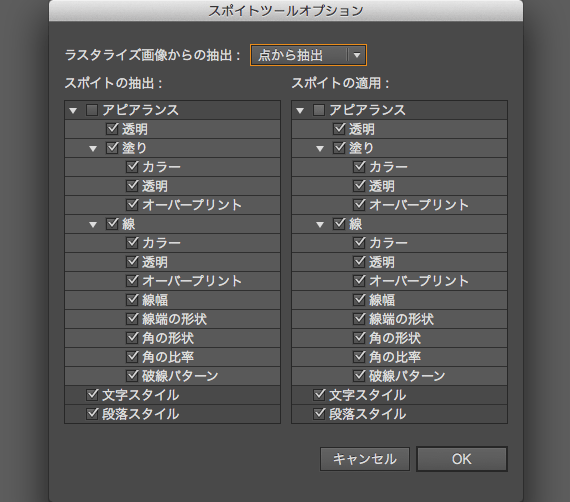
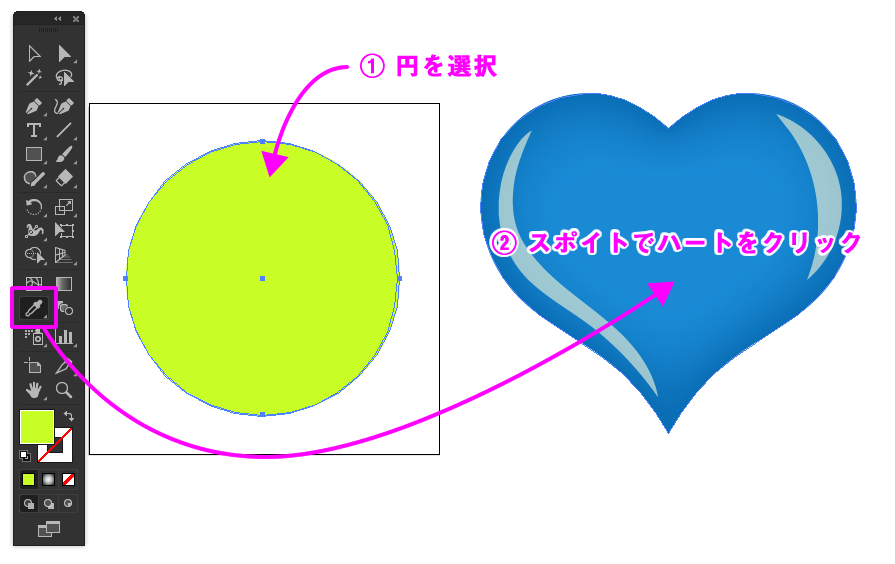
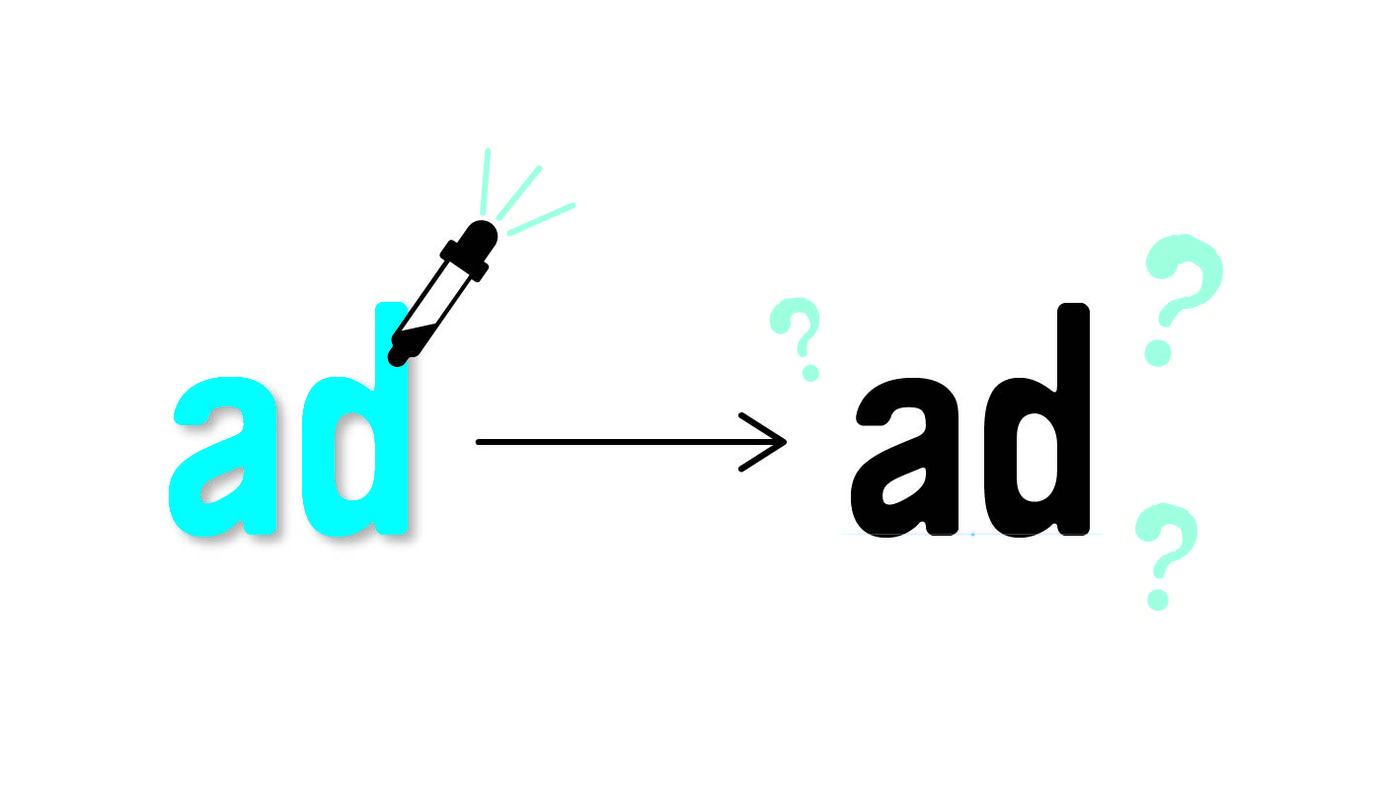
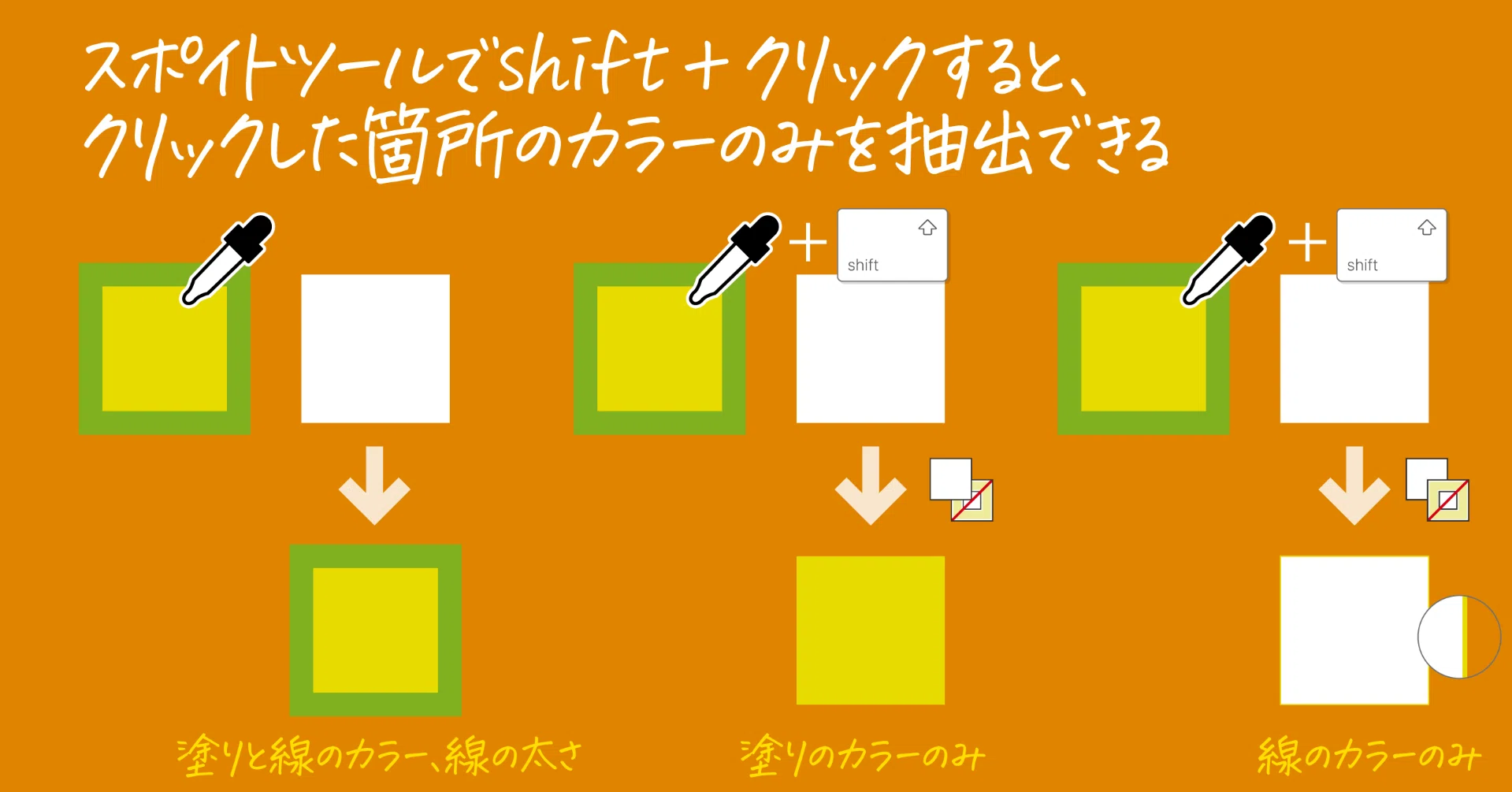
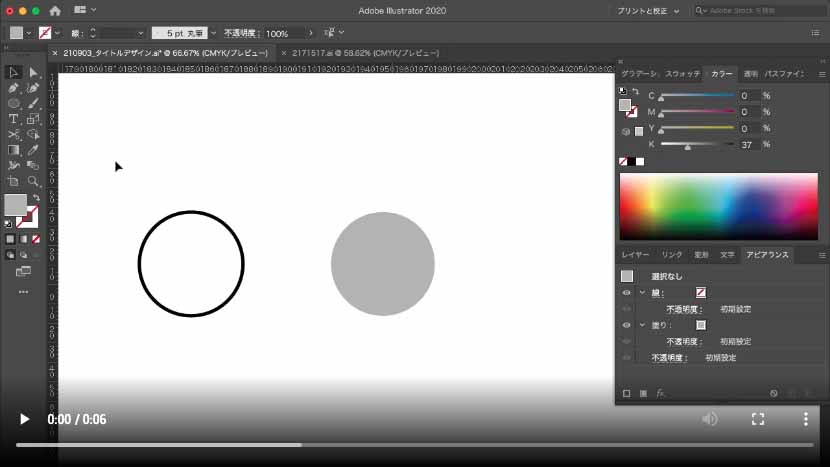
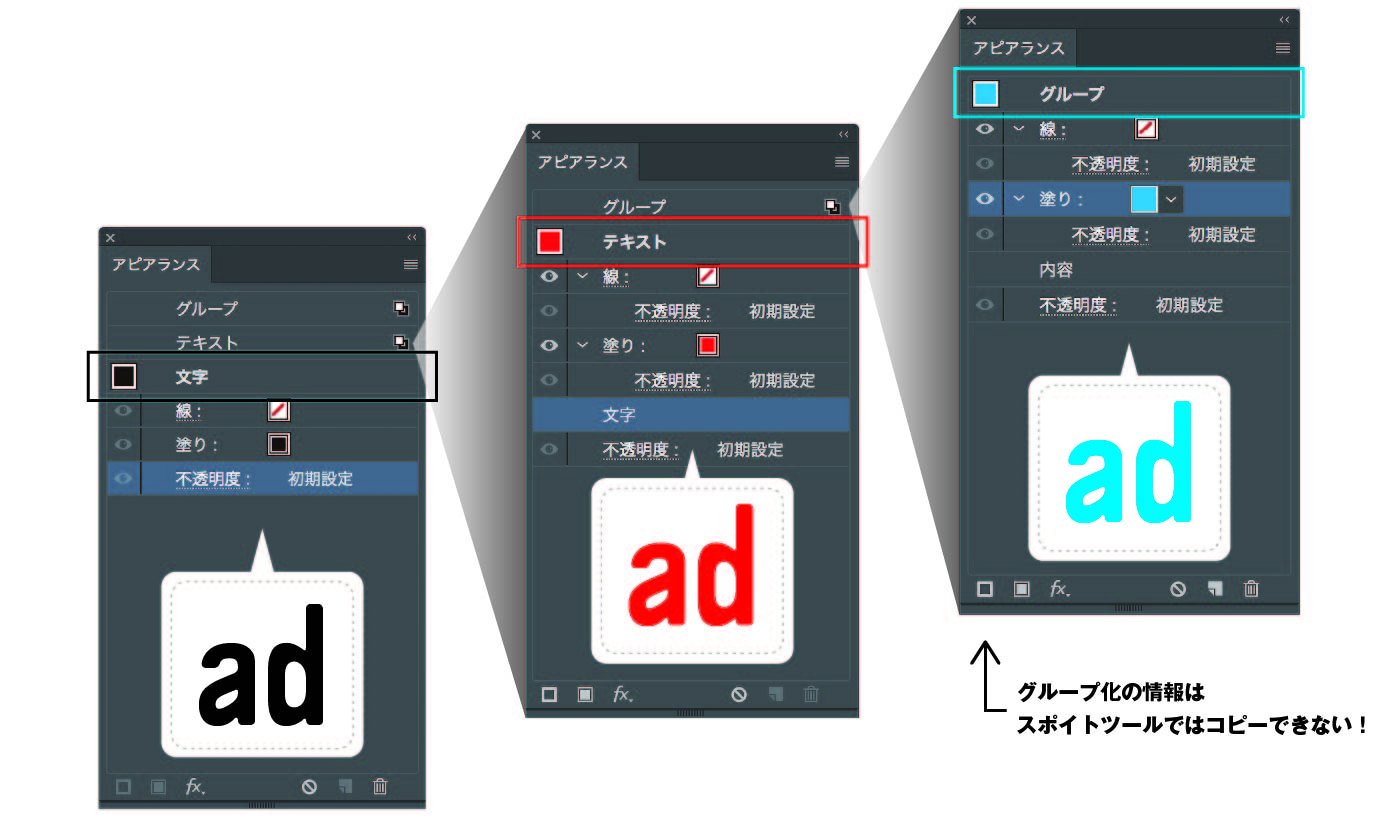
ID70| Design | イラストレーター Tweet イラストレーターのスポイトツールだと、色以外にもフォントやパターンなども適応できて便利だが、色だけ適応するにはどうするのか? ずばり、Shift
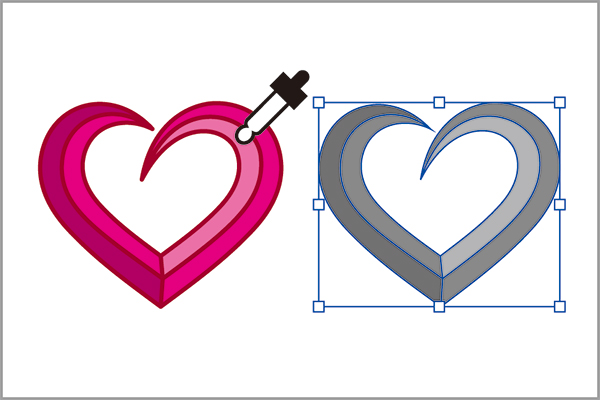
イラストレーター スポイト 色が違う- shift クリックで広がるスポイトツールの使いどころ #イラレ知恵袋 ほかのオブジェクトから塗りや線などの情報を流用するときに重宝するスポイトツール。 クリックすれば、 IllustratorとInDesign、その他のアドビのアプリのスポイトツールの挙動の違い この記事は 鷹野雅弘 によって執筆されました。 公開日:12年4月15日、更新日:12年4月15日
イラストレーター スポイト 色が違うのギャラリー
各画像をクリックすると、ダウンロードまたは拡大表示できます
 |  |  |
 |  |  |
 |  |  |
 |  |  |
「イラストレーター スポイト 色が違う」の画像ギャラリー、詳細は各画像をクリックしてください。
 |  |  |
 |  |  |
 |  |  |
 |  |  |
「イラストレーター スポイト 色が違う」の画像ギャラリー、詳細は各画像をクリックしてください。
 |  | |
 |  |  |
 |  |  |
 |  |  |
「イラストレーター スポイト 色が違う」の画像ギャラリー、詳細は各画像をクリックしてください。
 |  |  |
 |  | |
 |  |  |
 |  |  |
「イラストレーター スポイト 色が違う」の画像ギャラリー、詳細は各画像をクリックしてください。
 |  |  |
 |  |  |
 |  |  |
 |  |  |
「イラストレーター スポイト 色が違う」の画像ギャラリー、詳細は各画像をクリックしてください。
 |  |  |
 |  |  |
 |  |  |
 |  |  |
「イラストレーター スポイト 色が違う」の画像ギャラリー、詳細は各画像をクリックしてください。
 |  | |
 |  | |
 |  |  |
 |  |  |
「イラストレーター スポイト 色が違う」の画像ギャラリー、詳細は各画像をクリックしてください。
 |  |  |
 |  |  |
 |  | |
 |  |  |
「イラストレーター スポイト 色が違う」の画像ギャラリー、詳細は各画像をクリックしてください。
 |  |  |
 |
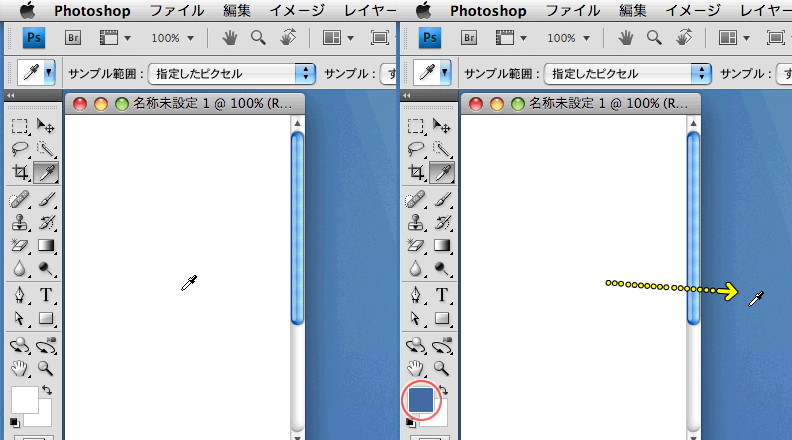
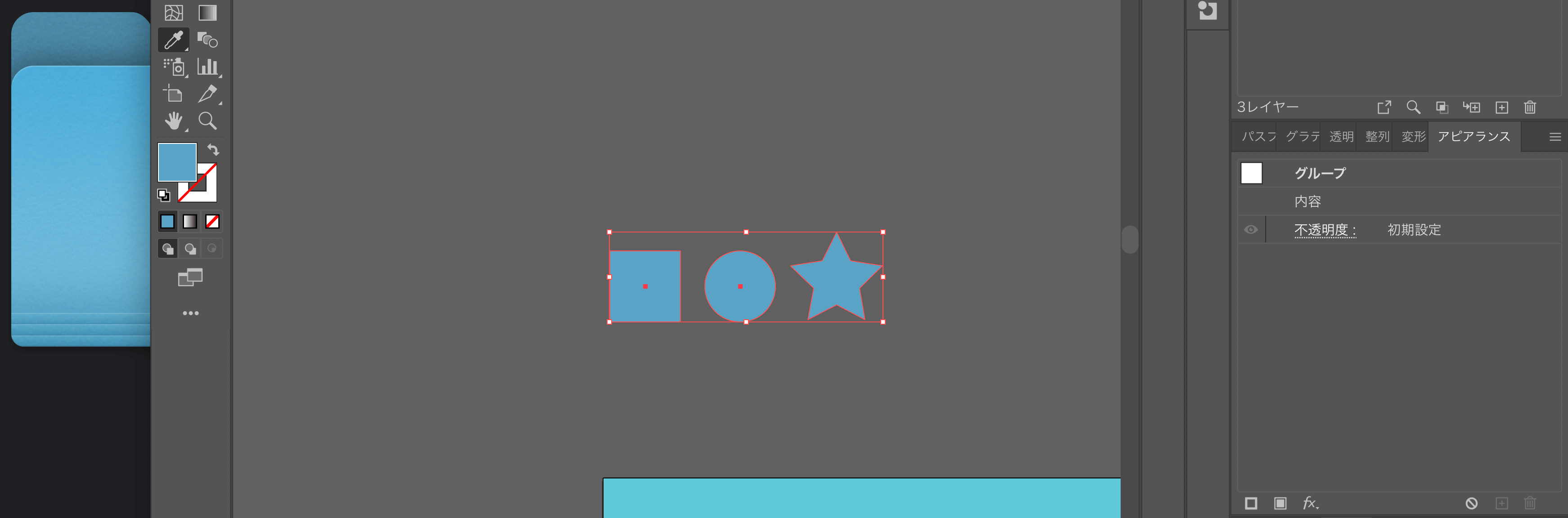
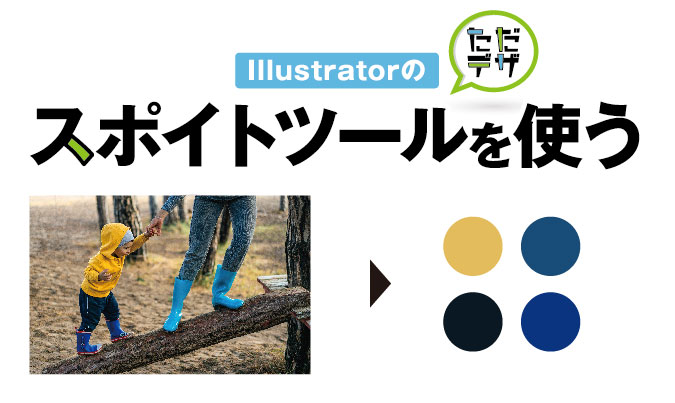
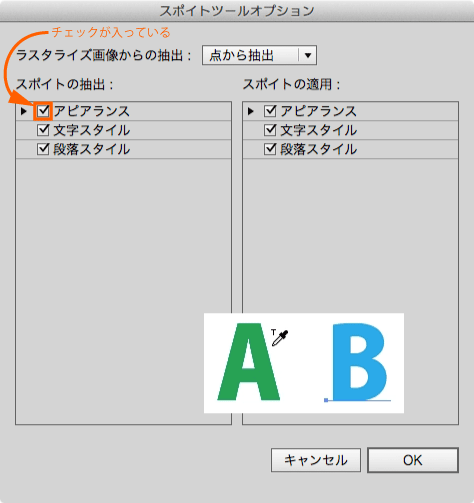
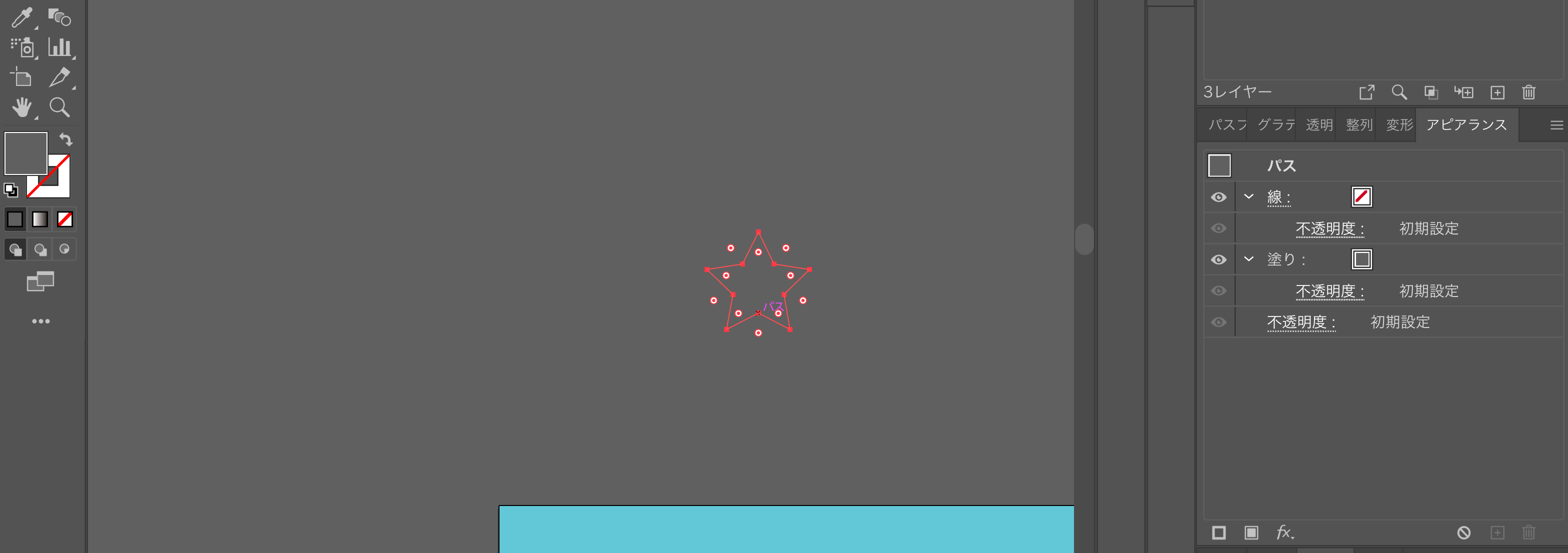
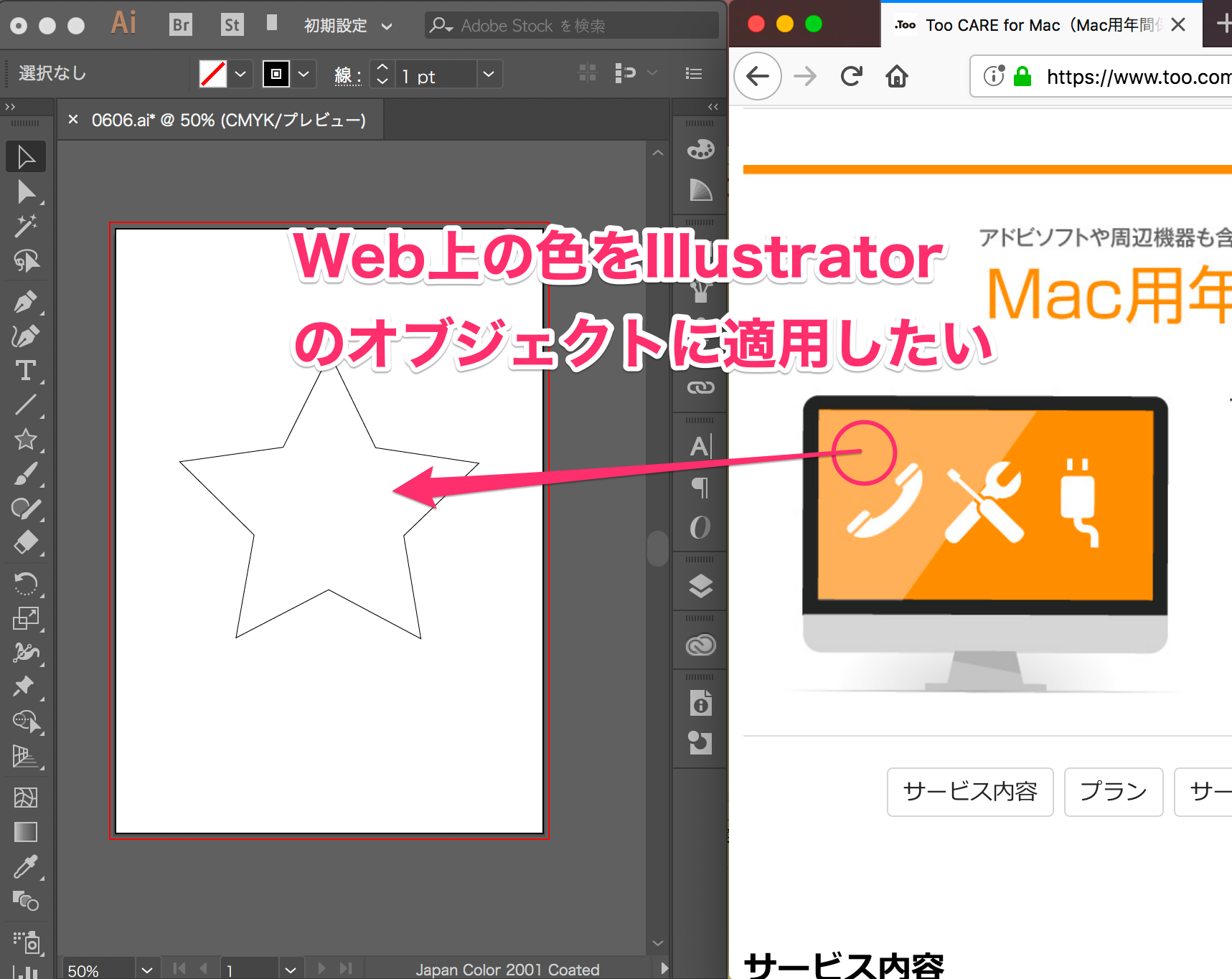
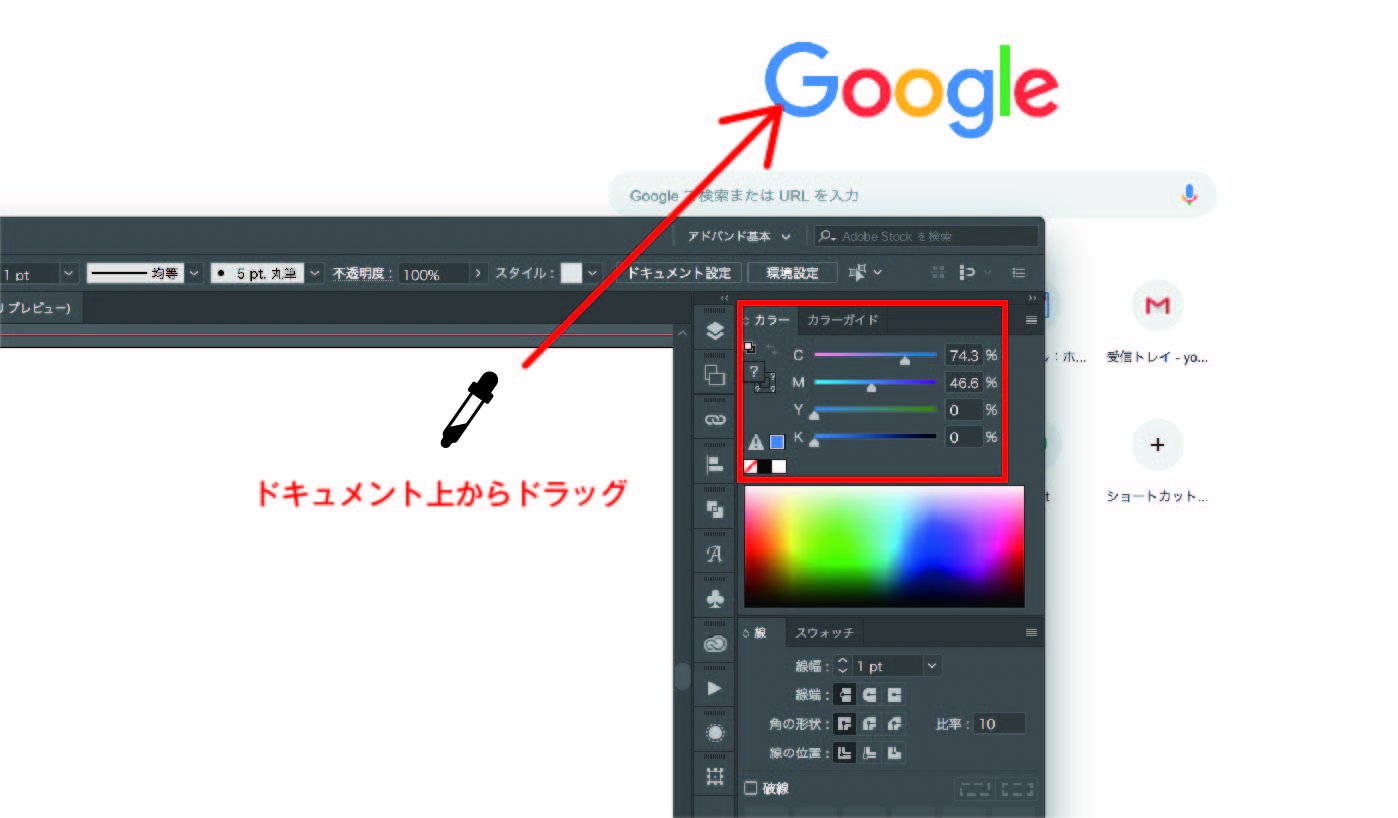
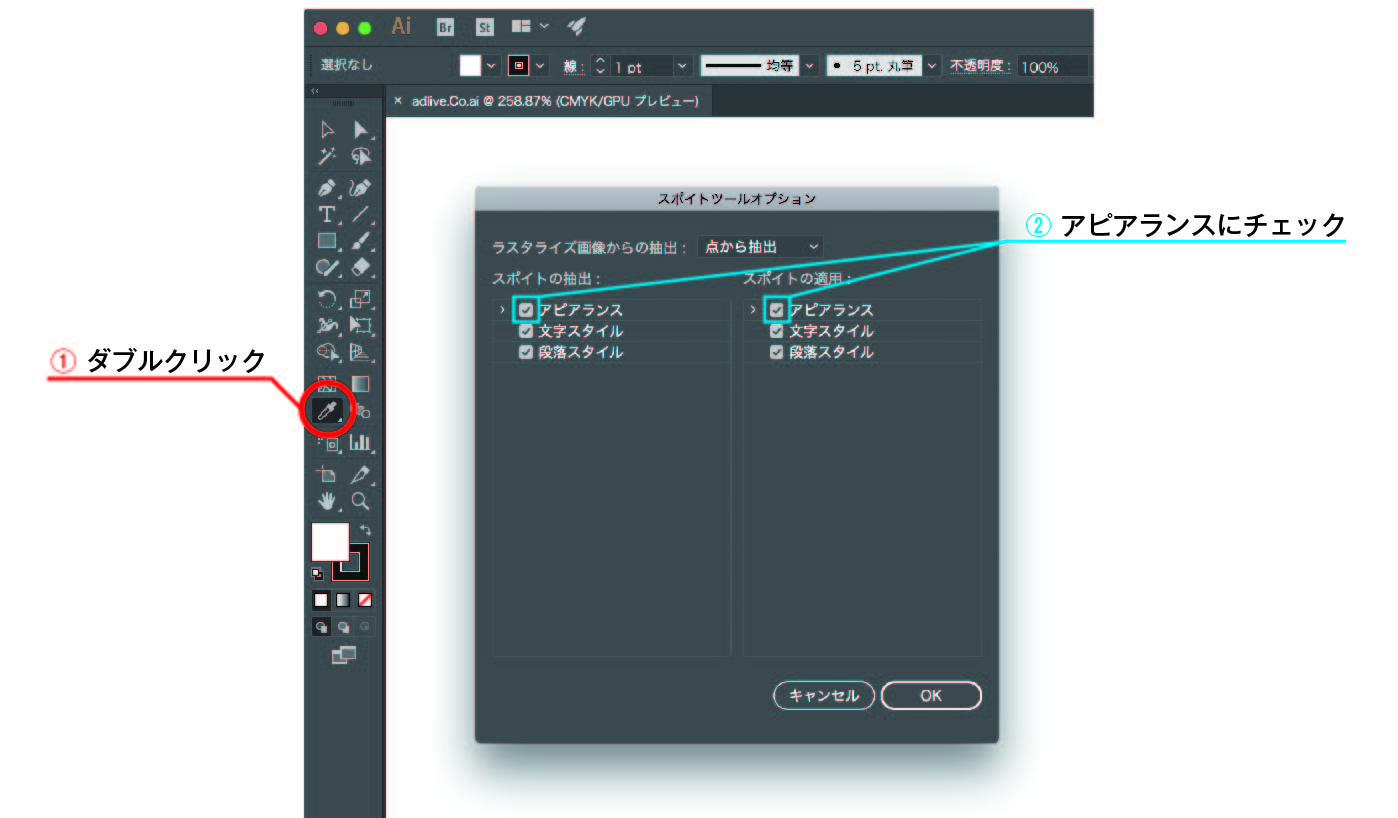
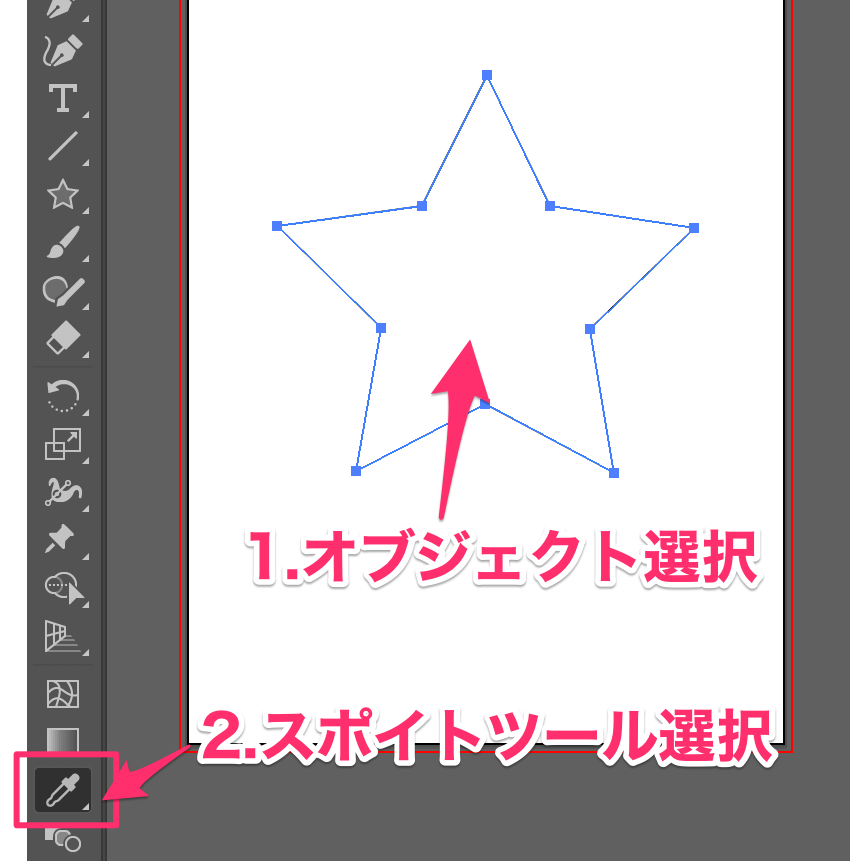
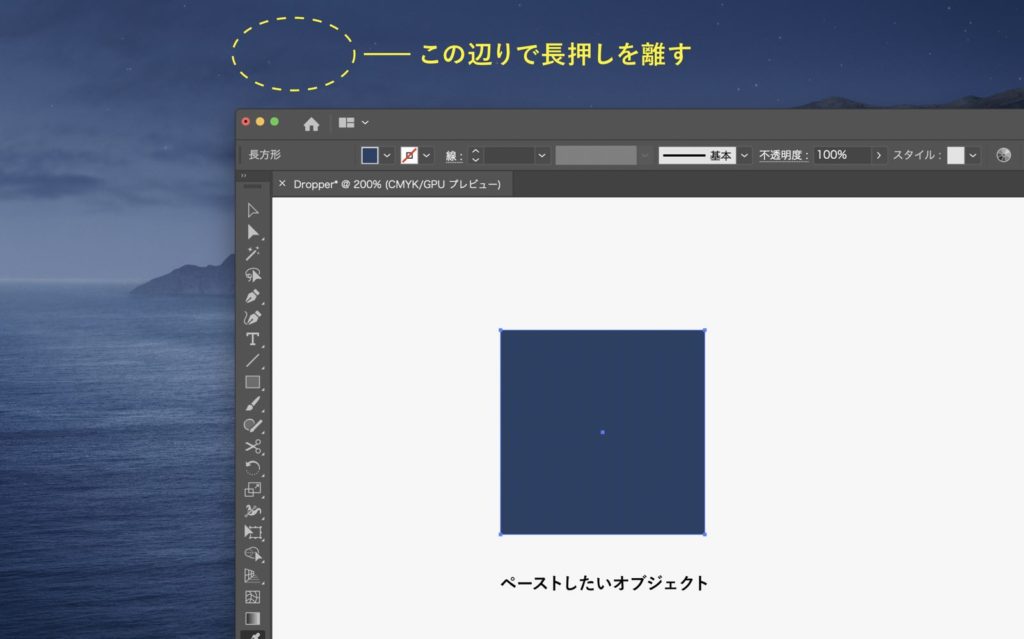
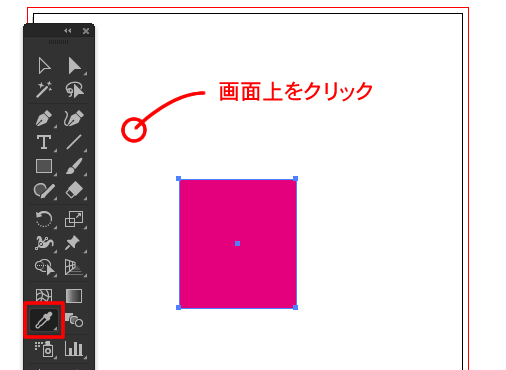
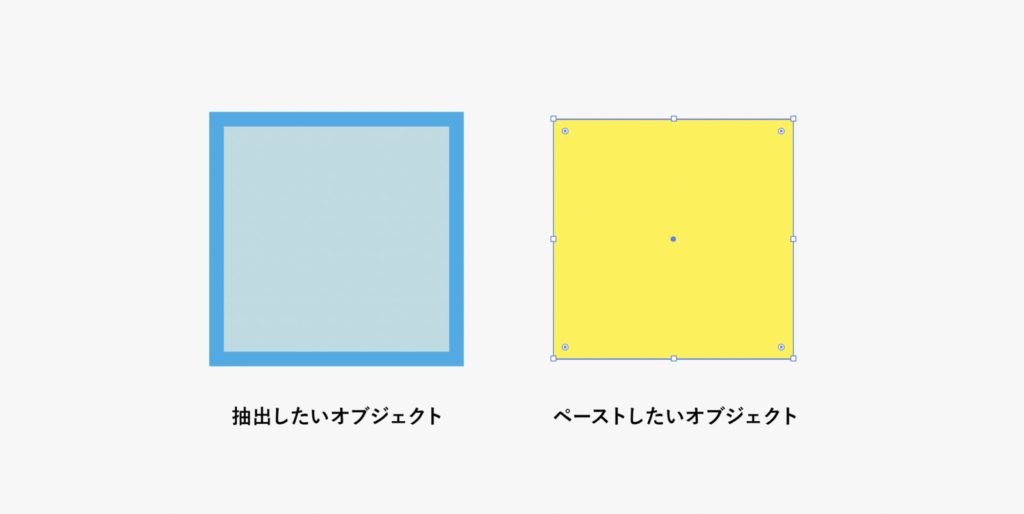
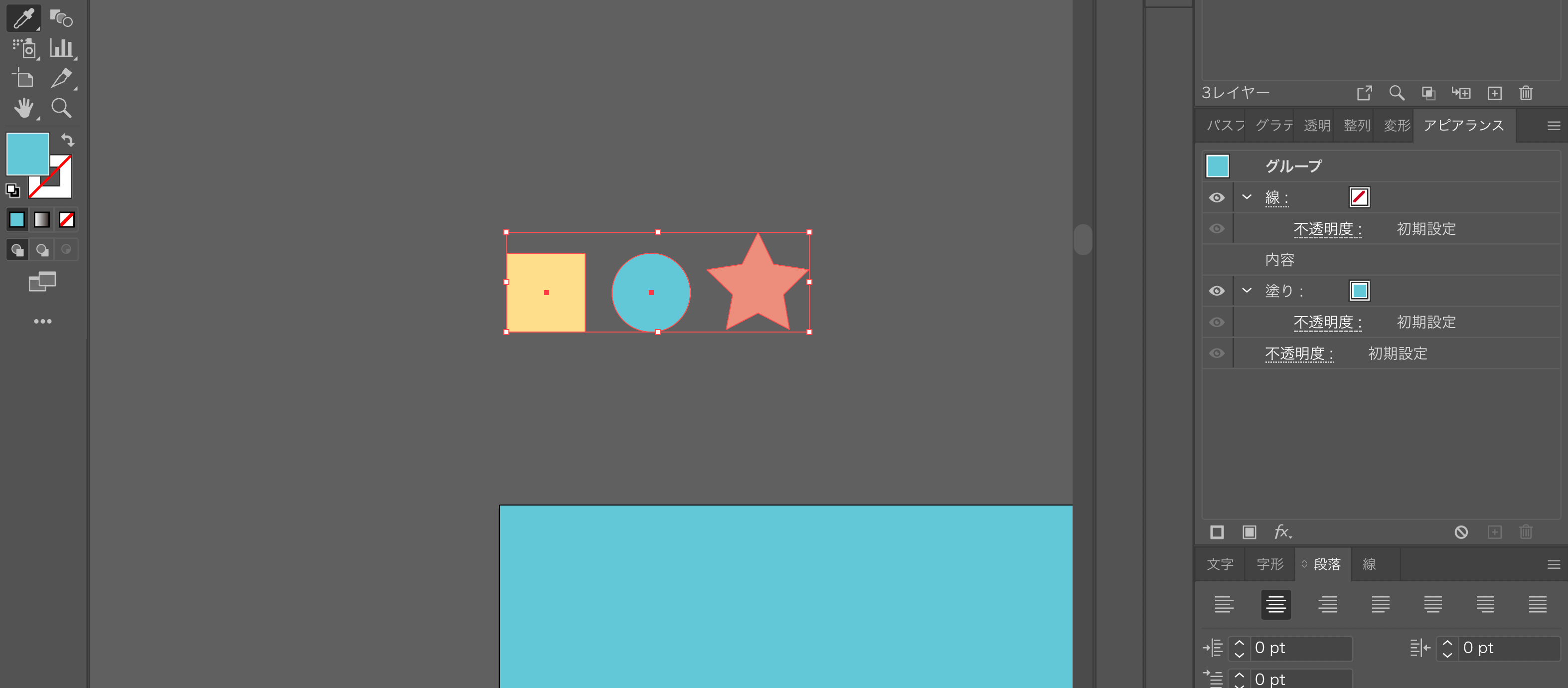
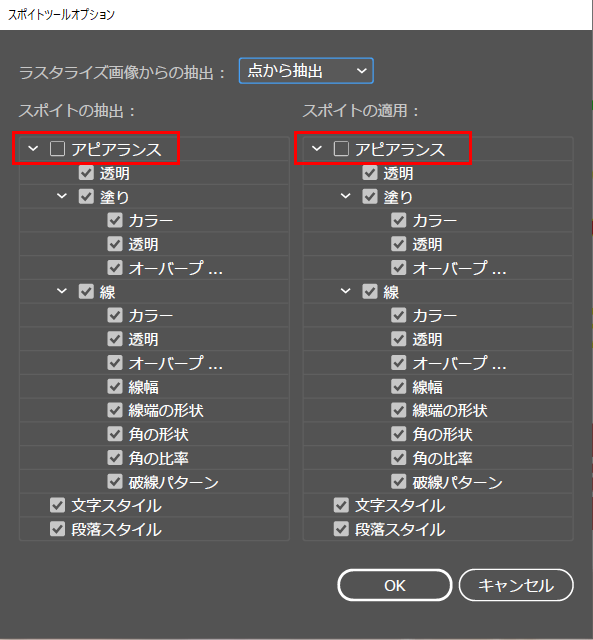
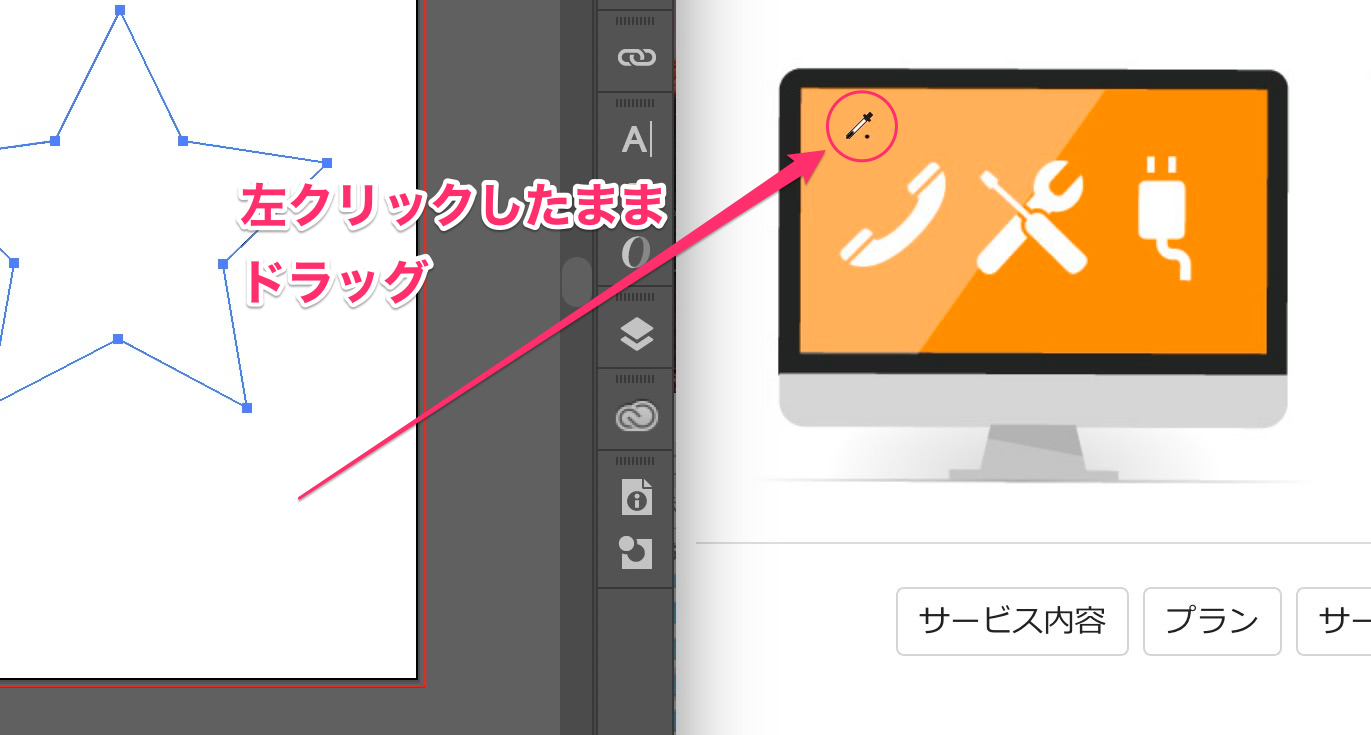
Illustratorのスポイトツールで色属性だけとか線幅だけとか特定の属性だけ適用したい場合があります。 そんなときは、 スポイトツールをダブルクリックして、 スポイトツールオプションでカスタスポイトツールを選択した状態 で、以下2通りの方法で任意の色を抽出することができます。 (1) 抽出したい色の部分をクリックする (2) クリックしたままドラッグし、抽出したい色の上で手を離す(
Incoming Term: イラストレーター スポイト 色が違う,


0 件のコメント:
コメントを投稿